Domain color-inkjet.de kaufen?
Wir ziehen mit dem Projekt
color-inkjet.de um.
Sind Sie am Kauf der Domain
color-inkjet.de interessiert?
domain@kv-gmbh.de · 0541-91531010
Domain color-inkjet.de kaufen?
Was tun wenn Drucker offline Windows 10?
Wenn der Drucker offline ist unter Windows 10, gibt es mehrere Schritte, die du unternehmen kannst, um das Problem zu beheben. Zuerst solltest du überprüfen, ob der Drucker eingeschaltet ist und ordnungsgemäß mit dem Computer verbunden ist. Dann kannst du versuchen, den Drucker neu zu starten und zu überprüfen, ob er wieder online geht. Wenn das nicht funktioniert, kannst du die Druckersoftware aktualisieren oder den Drucker neu installieren. Falls das Problem weiterhin besteht, könnte es auch an Treiberproblemen oder Netzwerkproblemen liegen, die weiter untersucht werden müssen. **
Wo ist der Drucker bei Windows 10?
In Windows 10 befindet sich der Drucker in den Einstellungen unter "Geräte". Dort kannst du alle angeschlossenen Drucker sehen und verwalten. Alternativ kannst du auch über die Systemsteuerung auf den Drucker zugreifen. Wenn du den Drucker hinzufügen möchtest, kannst du dies ebenfalls über die Einstellungen oder die Systemsteuerung tun. Stelle sicher, dass der Drucker eingeschaltet und mit dem Computer verbunden ist, damit er erkannt werden kann. Wenn du Probleme hast, den Drucker zu finden, kannst du auch die Windows-Hilfe oder die Support-Website des Druckerherstellers konsultieren. **
Ähnliche Suchbegriffe für Windows 10
Top-Angebote
Produkte zum Begriff Windows 10:
-
Canon PIXMA TS8751 Multifunktionsdrucker Tintenstrahl Farbe A4 Drucker, Scanner, Kopierer Duplex, USB, WLANGANZ EINFACH BRILLANTE DRUCKE FÜR DIE GANZE FAMILIE Die hochwertigen Multifunktionssysteme der PIXMA TS8750 Serie sind so benutzerfreundlich, dass sie von der ganzen Familie genutzt werden können. Dank des 6-Tinten-Systems drucken sie sowohl Dokumente als auch lebendig wirkende Fotos. Einfache Bedienung mit übersichtlicheren Menüs Die PIXMA TS8750 Serie ist dank des großen, neigbaren 10,8 cm Displays und der konfigurierbaren umstellbaren Touch-Benutzeroberfläche, die den Zugriff auf Funktionen und Einstellungen einfacher denn je macht, ganz leicht zu bedienen. Nahtlos drucken - ganz ohne PC Fotos und Dokumente kabellos vom Mobilgerät mit der aktualisierten Canon PRINT App drucken. Die WLAN-Verbindung lässt sich schnell einrichten, indem die bereits auf dem Mobilgerät gespeicherten Zugangsinformationen verwendet werden (nur iOS). Man kann die Verbindung auch herstellen, indem man einen QR-Code mit einem Android- und iOS-Smartphones scannt. Hochwertige Drucke für Arbeit und Hobby - schnell gedruckt Gestochen scharfe Dokumente (15 ISO-Seiten/Min. in Schwarzweiß 10 ISO-Seiten/Min. in Farbe) und brillante, lebendig wirkende Farbfotos (ca. 13 Sekunden für ein randloses Farbfoto im Format 10 x 15 cm) sind mit den sechs separaten Tintenpatronen schnell gedruckt. Passend zum Lifestyle Die PIXMA TS8750 Serie überzeugt durch ihr elegantes und kompaktes Design, das sich in jedes Wohnambiente einfügt. Erhältlic182,63 €*Versand: 0,00 €Sichere Weiterleitung zum Anbieter
-
Baumeister, Inge: Windows 10 für SeniorenWindows 10 für Senioren , Der Lernkurs für Einsteiger ohne Vorkenntnisse: Alles zu Internet, E-Mails, Dateien, Fotos, Musik und Sicherheit auf über 400 Seiten Von Dozenten Schritt für Schritt erklärt - leicht verständlich und gut nachvollziehbar Große Schrift, praktisches Querformat und komplett in Farbe Aufgebaut wie ein Kurs, mit vielen Bildern, Beispielen, Praxistipps und Hilfen Dieses Buch bietet nicht nur Senioren, sondern allen Neu-Anwendern einen umfassenden Einstieg in die Benutzung von Windows 10 . Schritt für Schritt werden alle wichtigen Techniken zur Bedienung von PC, Laptop und Tablet erklärt. Mit anschaulichen Beispielen und Bildern lernen Sie die wichtigsten Windows-Apps wie z.B. Kontakte, Mail, Fotos oder den Internet-Browser Microsoft Edge kennen und verstehen. Alle Anleitungen sind gut nachvollziehbar erklärt, Computervorkenntnisse sind nicht erforderlich. Dank dem praktischen Querformat legen Sie das Buch vor Ihre Tastatur, beginnen direkt zu üben und können sich über schnelle Lernerfolge freuen! Zur besseren Lesbarkeit wurde eine große Schrift verwendet. Das Buch eignet sich für das Selbststudium bzw. begleitend zum Unterricht. Aus dem Inhalt: Einstellungen und erster Start von Windows 10 Apps finden, starten und beenden Die wichtigsten Einstellungen vornehmen und Programme installieren Bildschirmanzeige vergrößern Das Internet einrichten Einen Brief schreiben, gestalten und ausdrucken Dateien speichern und Ordnung halten Im Internet surfen und E-Mails versenden Wetter checken - Reisen buchen - Bewertungen ansehen u. v. m. Sicherheit im Netz Kontakte organisieren Termine im Kalender eintragen Fotos auf den Computer übertragen, ansehen und bearbeiten Videos ansehen und Musik hören Tipps & Tricks zur Problemlösung Glossar mit ausführlicher Begriffserklärung , Radlager > Sportfederung , Erscheinungsjahr: 20220420, Produktform: Kartoniert, Autoren: Baumeister, Inge~Schmid, Anja, Edition: REV, Seitenzahl/Blattzahl: 432, Keyword: Anleitung; Bedienung; Beispiel; Bilder; Computer; Einsteiger; Einstieg; Grundlagen; Hilfe; Kurs; Laptop; Senioren; Tablet; Tipps; Umstieg; Windows 10; lernen; Übersicht, Fachschema: Betriebssystem (EDV) / Windows~MS-Windows~Windows, Thema: Optimieren, Altersempfehlung / Lesealter: 18, ab Alter: 50, bis Alter: 99, Warengruppe: HC/Betriebssysteme/Benutzeroberflächen, Fachkategorie: Microsoft Windows, Thema: Verstehen, Text Sprache: ger, UNSPSC: 49019900, Warenverzeichnis für die Außenhandelsstatistik: 49019900, Verlag: BILDNER Verlag, Verlag: BILDNER Verlag, Verlag: BILDNER Verlag GmbH, Länge: 244, Breite: 173, Höhe: 30, Gewicht: 822, Produktform: Kartoniert, Genre: Mathematik/Naturwissenschaften/Technik/Medizin, Genre: Mathematik/Naturwissenschaften/Technik/Medizin, Vorgänger: 2729871, Vorgänger EAN: 9783832803711 9783832802998 9783832801199, Herkunftsland: DEUTSCHLAND (DE), Katalog: deutschsprachige Titel, Katalog: Gesamtkatalog, Katalog: Kennzeichnung von Titeln mit einer Relevanz > 30, Katalog: Lagerartikel, Book on Demand, ausgew. Medienartikel, Relevanz: 0035, Tendenz: +1, Unterkatalog: AK, Unterkatalog: Bücher, Unterkatalog: Hardcover, Unterkatalog: Lagerartikel,19,90 €*Versand: 0,00 €Sichere Weiterleitung zum Anbieter
-
Canon PIXMA TS7650i Multifunktionsdrucker Tintenstrahl Farbe A4 Drucker, Scanner, Kopierer Duplex, WLAN, USBDAS INTELLIGENTE, HOCHWERTIGE 3-IN-1 MULTIFUNKTIONSSYSTEM MIT KOMPATIBILITÄT ZUM PRAKTISCHEN TINTENABONNEMENT Ein schneller, hochwertiger Drucker, der sich dank seiner kompakten Größe und der optimierten Bedienelemente nahtlos in das Zuhause einfügt und mit dem PIXMA Print Plan ein enormes Einsparpotenzial bei den Tintenkosten bietet. PIXMA Print Plan Bis zu 50% bei Tinte sparen. Man wählt einfach das Abonnement, das dem Verbrauch entspricht, und lässt sich die Tinte direkt nach Hause liefern, wenn der Vorrat zur Neige geht. Ob Dokumente oder Fotos: ein Druck ist eine Seite aus dem jeweiligen Plan. Einfach bedienbare und intuitive Benutzeroberfläche Mit der optimierten, konfigurierbaren und umstellbaren Benutzeroberfläche, lassen sich die verfügbaren Funktionen an die Bedürfnisse anpassen: Arbeit, Studium oder Lifestyle. Hohe Druckgeschwindigkeit Mit hohen Druckgeschwindigkeiten sind die Dokumente schnell zur Hand: 15 ISO-Seiten pro Minute (Schwarzweiß) bzw. 10 ISO-Seiten pro Minute (Farbe) und auch ein randloses Foto im Format 10 x 15 cm ist in Sekunden gedruckt. Hervorragende Druckqualität Die FINE Druckkopftechnologie des PIXMA TS7650i sorgt bei diesem kompakten Drucker für eine exzellente Druckqualität mit erstklassigen Farbabstufungen und geringer Körnigkeit. Mobiles Drucken Dank der Unterstützung von Apple AirPrint, Mopria für Android und der Canon PRINT App ist das Drucken vo111,20 €*Versand: 0,00 €Sichere Weiterleitung zum Anbieter

-
Warum erkennt Windows 10 meinen Drucker nicht?
Es gibt mehrere Gründe, warum Windows 10 Ihren Drucker möglicherweise nicht erkennt. Einer der häufigsten Gründe ist, dass der Treiber für Ihren Drucker nicht korrekt installiert ist oder veraltet ist. Es könnte auch sein, dass der Drucker nicht ordnungsgemäß angeschlossen ist oder dass es ein Problem mit der Verbindung gibt. Manchmal kann auch ein Konflikt mit anderen installierten Programmen oder Einstellungen auf Ihrem Computer dazu führen, dass der Drucker nicht erkannt wird. Es ist ratsam, zuerst sicherzustellen, dass der Treiber korrekt installiert ist und alle Verbindungen ordnungsgemäß hergestellt sind, um das Problem zu beheben. **
-
Wie installiere ich einen Drucker Windows 10?
Um einen Drucker unter Windows 10 zu installieren, verbinde zuerst den Drucker mit deinem Computer über ein USB-Kabel oder über das Netzwerk. Gehe dann zu den Einstellungen und wähle "Geräte" aus. Klicke auf "Drucker und Scanner" und dann auf "Drucker oder Scanner hinzufügen". Windows wird nach verfügbaren Druckern suchen und du kannst deinen Drucker auswählen und installieren. Stelle sicher, dass du die neuesten Treiber für deinen Drucker herunterlädst, um eine reibungslose Funktion zu gewährleisten. Nach der Installation kannst du deinen Drucker verwenden, indem du ihn als Standarddrucker festlegst. **
-
Wie füge ich einen Drucker hinzu Windows 10?
Um einen Drucker unter Windows 10 hinzuzufügen, gehe zu den Einstellungen und wähle "Geräte" aus. Klicke auf "Drucker und Scanner" und dann auf "Drucker oder Scanner hinzufügen". Windows wird nach verfügbaren Druckern suchen, die mit deinem Computer verbunden sind. Wähle den gewünschten Drucker aus der Liste aus und folge den Anweisungen, um ihn zu installieren. Stelle sicher, dass der Drucker eingeschaltet und mit dem gleichen Netzwerk wie dein Computer verbunden ist, wenn du einen Netzwerkdrucker hinzufügen möchtest. **
-
Wie installiere ich meinen Drucker auf Windows 10?
Um deinen Drucker auf Windows 10 zu installieren, musst du zuerst sicherstellen, dass der Drucker eingeschaltet ist und über eine Verbindung zum Computer verfügt. Gehe dann zu den Einstellungen und wähle "Geräte" aus. Klicke auf "Drucker und Scanner" und wähle "Drucker oder Scanner hinzufügen". Windows wird nach verfügbaren Druckern suchen und du kannst deinen Drucker aus der Liste auswählen und installieren. Folge den Anweisungen auf dem Bildschirm, um den Installationsvorgang abzuschließen. **

Wo finde ich meinen Drucker bei Windows 10?
Um deinen Drucker bei Windows 10 zu finden, gehe zu den Einstellungen und wähle "Geräte" aus. Dort solltest du eine Liste mit allen angeschlossenen Geräten sehen, einschließlich deines Druckers. Alternativ kannst du auch die Windows-Suche verwenden und nach "Drucker" suchen. Eine weitere Möglichkeit ist es, das Startmenü zu öffnen und dort nach "Drucker" zu suchen. Falls dein Drucker nicht angezeigt wird, überprüfe die Verbindung zum Computer und ob der Drucker eingeschaltet ist. **
Wo finde ich Geräte und Drucker Windows 10?
In Windows 10 findest du die Einstellungen für Geräte und Drucker in der Systemsteuerung. Du kannst darauf zugreifen, indem du auf das Startmenü klickst und dann auf "Einstellungen" gehst. Dort findest du die Kategorie "Geräte", wo du verschiedene Optionen für Drucker, Maus, Tastatur und andere angeschlossene Geräte findest. Du kannst auch über die Suchleiste in der Taskleiste nach "Geräte und Drucker" suchen, um direkt dorthin zu gelangen. Alternativ kannst du auch über das Kontextmenü des Startmenüs auf "Systemsteuerung" zugreifen und dort die Einstellungen für Geräte und Drucker finden. **
Top-Angebote
Produkte zum Begriff Windows 10:
-
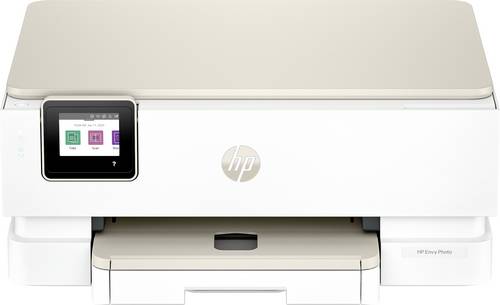
HP ENVY Photo 7230 Multifunktionsdrucker Tintenstrahl Farbe A4 Drucker, Scanner, Kopierer WLAN, USBSie haben die Ideen. Envy druckt sie. Erwecken Sie jedes Detail in Ihren Fotos zum Leben. Wechseln Sie nahtlos vom Druck leuchtender, hochwertiger Fotos, die Sie individuell gestalten können, zum Druck von alltäglichen Dokumenten.. Drucker mit dynamischer Sicherheitsfunktion Einige Drucker von HP sind nur für die Verwendung mit Druckpatronen vorgesehen, die über neue oder wiederverwendete Chips oder elektronische Schaltkreise von HP verfügen. Diese Drucker verwenden dynamische Sicherheitsmaßnahmen, um Druckpatronen mit einem nicht von HP stammenden Chip oder einem nicht von HP stammenden elektronischen Schaltkreis zu blockieren. Regelmäßige Firmware-Updates erhalten die Wirksamkeit dieser Maßnahmen aufrecht und blockieren Druckpatronen, die zuvor funktioniert haben. Wiederverwendete HP Chips und elektronische Schaltkreise von HP ermöglichen die Verwendung von wiederverwendeten, wiederaufbereiteten und wiederbefüllten Druckpatronen.114,69 €*Versand: 0,00 €Sichere Weiterleitung zum Anbieter
-
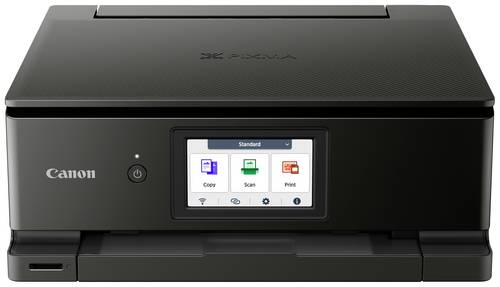
Canon PIXMA TS8750 Multifunktionsdrucker Tintenstrahl Farbe A4 Drucker, Scanner, Kopierer Duplex, USB, WLANGANZ EINFACH BRILLANTE DRUCKE FÜR DIE GANZE FAMILIE Die hochwertigen Multifunktionssysteme der PIXMA TS8750 Serie sind so benutzerfreundlich, dass sie von der ganzen Familie genutzt werden können. Dank des 6-Tinten-Systems drucken sie sowohl Dokumente als auch lebendig wirkende Fotos. Einfache Bedienung mit übersichtlicheren Menüs Die PIXMA TS8750 Serie ist dank des großen, neigbaren 10,8 cm Displays und der konfigurierbaren umstellbaren Touch-Benutzeroberfläche, die den Zugriff auf Funktionen und Einstellungen einfacher denn je macht, ganz leicht zu bedienen. Nahtlos drucken - ganz ohne PC Fotos und Dokumente kabellos vom Mobilgerät mit der aktualisierten Canon PRINT App drucken. Die WLAN-Verbindung lässt sich schnell einrichten, indem die bereits auf dem Mobilgerät gespeicherten Zugangsinformationen verwendet werden (nur iOS). Man kann die Verbindung auch herstellen, indem man einen QR-Code mit einem Android- und iOS-Smartphones scannt. Hochwertige Drucke für Arbeit und Hobby - schnell gedruckt Gestochen scharfe Dokumente (15 ISO-Seiten/Min. in Schwarzweiß 10 ISO-Seiten/Min. in Farbe) und brillante, lebendig wirkende Farbfotos (ca. 13 Sekunden für ein randloses Farbfoto im Format 10 x 15 cm) sind mit den sechs separaten Tintenpatronen schnell gedruckt. Passend zum Lifestyle Die PIXMA TS8750 Serie überzeugt durch ihr elegantes und kompaktes Design, das sich in jedes Wohnambiente einfügt. Erhäl148,98 €*Versand: 0,00 €Sichere Weiterleitung zum Anbieter
-
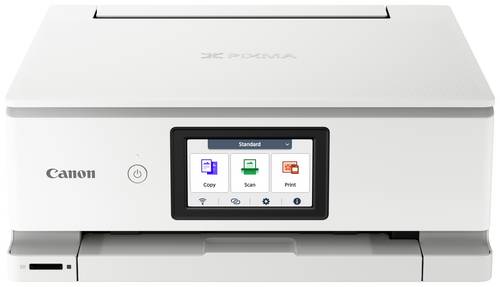
Canon PIXMA TS8751 Multifunktionsdrucker Tintenstrahl Farbe A4 Drucker, Scanner, Kopierer Duplex, USB, WLANGANZ EINFACH BRILLANTE DRUCKE FÜR DIE GANZE FAMILIE Die hochwertigen Multifunktionssysteme der PIXMA TS8750 Serie sind so benutzerfreundlich, dass sie von der ganzen Familie genutzt werden können. Dank des 6-Tinten-Systems drucken sie sowohl Dokumente als auch lebendig wirkende Fotos. Einfache Bedienung mit übersichtlicheren Menüs Die PIXMA TS8750 Serie ist dank des großen, neigbaren 10,8 cm Displays und der konfigurierbaren umstellbaren Touch-Benutzeroberfläche, die den Zugriff auf Funktionen und Einstellungen einfacher denn je macht, ganz leicht zu bedienen. Nahtlos drucken - ganz ohne PC Fotos und Dokumente kabellos vom Mobilgerät mit der aktualisierten Canon PRINT App drucken. Die WLAN-Verbindung lässt sich schnell einrichten, indem die bereits auf dem Mobilgerät gespeicherten Zugangsinformationen verwendet werden (nur iOS). Man kann die Verbindung auch herstellen, indem man einen QR-Code mit einem Android- und iOS-Smartphones scannt. Hochwertige Drucke für Arbeit und Hobby - schnell gedruckt Gestochen scharfe Dokumente (15 ISO-Seiten/Min. in Schwarzweiß 10 ISO-Seiten/Min. in Farbe) und brillante, lebendig wirkende Farbfotos (ca. 13 Sekunden für ein randloses Farbfoto im Format 10 x 15 cm) sind mit den sechs separaten Tintenpatronen schnell gedruckt. Passend zum Lifestyle Die PIXMA TS8750 Serie überzeugt durch ihr elegantes und kompaktes Design, das sich in jedes Wohnambiente einfügt. Erhältlic182,63 €*Versand: 0,00 €Sichere Weiterleitung zum Anbieter
-
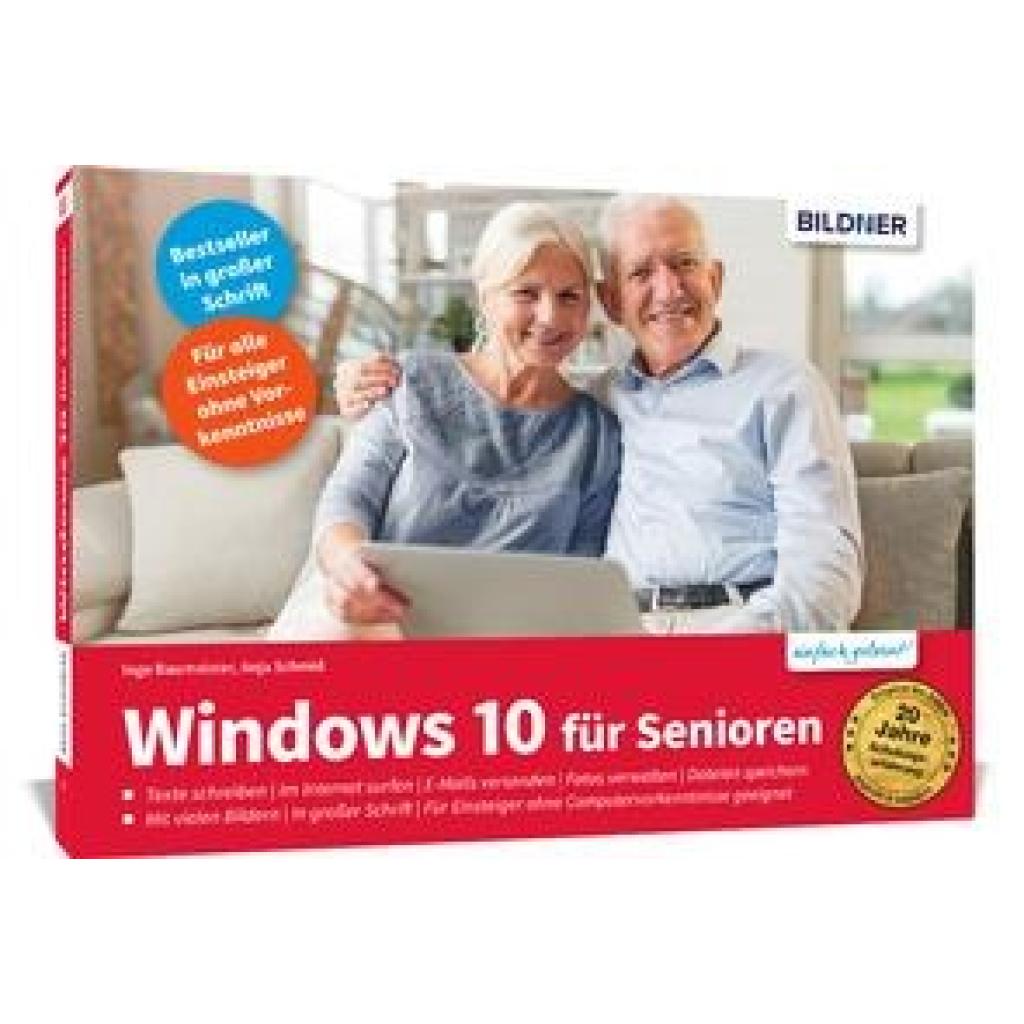
Baumeister, Inge: Windows 10 für SeniorenWindows 10 für Senioren , Der Lernkurs für Einsteiger ohne Vorkenntnisse: Alles zu Internet, E-Mails, Dateien, Fotos, Musik und Sicherheit auf über 400 Seiten Von Dozenten Schritt für Schritt erklärt - leicht verständlich und gut nachvollziehbar Große Schrift, praktisches Querformat und komplett in Farbe Aufgebaut wie ein Kurs, mit vielen Bildern, Beispielen, Praxistipps und Hilfen Dieses Buch bietet nicht nur Senioren, sondern allen Neu-Anwendern einen umfassenden Einstieg in die Benutzung von Windows 10 . Schritt für Schritt werden alle wichtigen Techniken zur Bedienung von PC, Laptop und Tablet erklärt. Mit anschaulichen Beispielen und Bildern lernen Sie die wichtigsten Windows-Apps wie z.B. Kontakte, Mail, Fotos oder den Internet-Browser Microsoft Edge kennen und verstehen. Alle Anleitungen sind gut nachvollziehbar erklärt, Computervorkenntnisse sind nicht erforderlich. Dank dem praktischen Querformat legen Sie das Buch vor Ihre Tastatur, beginnen direkt zu üben und können sich über schnelle Lernerfolge freuen! Zur besseren Lesbarkeit wurde eine große Schrift verwendet. Das Buch eignet sich für das Selbststudium bzw. begleitend zum Unterricht. Aus dem Inhalt: Einstellungen und erster Start von Windows 10 Apps finden, starten und beenden Die wichtigsten Einstellungen vornehmen und Programme installieren Bildschirmanzeige vergrößern Das Internet einrichten Einen Brief schreiben, gestalten und ausdrucken Dateien speichern und Ordnung halten Im Internet surfen und E-Mails versenden Wetter checken - Reisen buchen - Bewertungen ansehen u. v. m. Sicherheit im Netz Kontakte organisieren Termine im Kalender eintragen Fotos auf den Computer übertragen, ansehen und bearbeiten Videos ansehen und Musik hören Tipps & Tricks zur Problemlösung Glossar mit ausführlicher Begriffserklärung , Radlager > Sportfederung , Erscheinungsjahr: 20220420, Produktform: Kartoniert, Autoren: Baumeister, Inge~Schmid, Anja, Edition: REV, Seitenzahl/Blattzahl: 432, Keyword: Anleitung; Bedienung; Beispiel; Bilder; Computer; Einsteiger; Einstieg; Grundlagen; Hilfe; Kurs; Laptop; Senioren; Tablet; Tipps; Umstieg; Windows 10; lernen; Übersicht, Fachschema: Betriebssystem (EDV) / Windows~MS-Windows~Windows, Thema: Optimieren, Altersempfehlung / Lesealter: 18, ab Alter: 50, bis Alter: 99, Warengruppe: HC/Betriebssysteme/Benutzeroberflächen, Fachkategorie: Microsoft Windows, Thema: Verstehen, Text Sprache: ger, UNSPSC: 49019900, Warenverzeichnis für die Außenhandelsstatistik: 49019900, Verlag: BILDNER Verlag, Verlag: BILDNER Verlag, Verlag: BILDNER Verlag GmbH, Länge: 244, Breite: 173, Höhe: 30, Gewicht: 822, Produktform: Kartoniert, Genre: Mathematik/Naturwissenschaften/Technik/Medizin, Genre: Mathematik/Naturwissenschaften/Technik/Medizin, Vorgänger: 2729871, Vorgänger EAN: 9783832803711 9783832802998 9783832801199, Herkunftsland: DEUTSCHLAND (DE), Katalog: deutschsprachige Titel, Katalog: Gesamtkatalog, Katalog: Kennzeichnung von Titeln mit einer Relevanz > 30, Katalog: Lagerartikel, Book on Demand, ausgew. Medienartikel, Relevanz: 0035, Tendenz: +1, Unterkatalog: AK, Unterkatalog: Bücher, Unterkatalog: Hardcover, Unterkatalog: Lagerartikel,19,90 €*Versand: 0,00 €Sichere Weiterleitung zum Anbieter
-
Was tun wenn Drucker offline Windows 10?
Wenn der Drucker offline ist unter Windows 10, gibt es mehrere Schritte, die du unternehmen kannst, um das Problem zu beheben. Zuerst solltest du überprüfen, ob der Drucker eingeschaltet ist und ordnungsgemäß mit dem Computer verbunden ist. Dann kannst du versuchen, den Drucker neu zu starten und zu überprüfen, ob er wieder online geht. Wenn das nicht funktioniert, kannst du die Druckersoftware aktualisieren oder den Drucker neu installieren. Falls das Problem weiterhin besteht, könnte es auch an Treiberproblemen oder Netzwerkproblemen liegen, die weiter untersucht werden müssen. **
-
Wo ist der Drucker bei Windows 10?
In Windows 10 befindet sich der Drucker in den Einstellungen unter "Geräte". Dort kannst du alle angeschlossenen Drucker sehen und verwalten. Alternativ kannst du auch über die Systemsteuerung auf den Drucker zugreifen. Wenn du den Drucker hinzufügen möchtest, kannst du dies ebenfalls über die Einstellungen oder die Systemsteuerung tun. Stelle sicher, dass der Drucker eingeschaltet und mit dem Computer verbunden ist, damit er erkannt werden kann. Wenn du Probleme hast, den Drucker zu finden, kannst du auch die Windows-Hilfe oder die Support-Website des Druckerherstellers konsultieren. **
-
Warum erkennt Windows 10 meinen Drucker nicht?
Es gibt mehrere Gründe, warum Windows 10 Ihren Drucker möglicherweise nicht erkennt. Einer der häufigsten Gründe ist, dass der Treiber für Ihren Drucker nicht korrekt installiert ist oder veraltet ist. Es könnte auch sein, dass der Drucker nicht ordnungsgemäß angeschlossen ist oder dass es ein Problem mit der Verbindung gibt. Manchmal kann auch ein Konflikt mit anderen installierten Programmen oder Einstellungen auf Ihrem Computer dazu führen, dass der Drucker nicht erkannt wird. Es ist ratsam, zuerst sicherzustellen, dass der Treiber korrekt installiert ist und alle Verbindungen ordnungsgemäß hergestellt sind, um das Problem zu beheben. **
-
Wie installiere ich einen Drucker Windows 10?
Um einen Drucker unter Windows 10 zu installieren, verbinde zuerst den Drucker mit deinem Computer über ein USB-Kabel oder über das Netzwerk. Gehe dann zu den Einstellungen und wähle "Geräte" aus. Klicke auf "Drucker und Scanner" und dann auf "Drucker oder Scanner hinzufügen". Windows wird nach verfügbaren Druckern suchen und du kannst deinen Drucker auswählen und installieren. Stelle sicher, dass du die neuesten Treiber für deinen Drucker herunterlädst, um eine reibungslose Funktion zu gewährleisten. Nach der Installation kannst du deinen Drucker verwenden, indem du ihn als Standarddrucker festlegst. **
Ähnliche Suchbegriffe für Windows 10
-
Canon PIXMA TS7650i Multifunktionsdrucker Tintenstrahl Farbe A4 Drucker, Scanner, Kopierer Duplex, WLAN, USBDAS INTELLIGENTE, HOCHWERTIGE 3-IN-1 MULTIFUNKTIONSSYSTEM MIT KOMPATIBILITÄT ZUM PRAKTISCHEN TINTENABONNEMENT Ein schneller, hochwertiger Drucker, der sich dank seiner kompakten Größe und der optimierten Bedienelemente nahtlos in das Zuhause einfügt und mit dem PIXMA Print Plan ein enormes Einsparpotenzial bei den Tintenkosten bietet. PIXMA Print Plan Bis zu 50% bei Tinte sparen. Man wählt einfach das Abonnement, das dem Verbrauch entspricht, und lässt sich die Tinte direkt nach Hause liefern, wenn der Vorrat zur Neige geht. Ob Dokumente oder Fotos: ein Druck ist eine Seite aus dem jeweiligen Plan. Einfach bedienbare und intuitive Benutzeroberfläche Mit der optimierten, konfigurierbaren und umstellbaren Benutzeroberfläche, lassen sich die verfügbaren Funktionen an die Bedürfnisse anpassen: Arbeit, Studium oder Lifestyle. Hohe Druckgeschwindigkeit Mit hohen Druckgeschwindigkeiten sind die Dokumente schnell zur Hand: 15 ISO-Seiten pro Minute (Schwarzweiß) bzw. 10 ISO-Seiten pro Minute (Farbe) und auch ein randloses Foto im Format 10 x 15 cm ist in Sekunden gedruckt. Hervorragende Druckqualität Die FINE Druckkopftechnologie des PIXMA TS7650i sorgt bei diesem kompakten Drucker für eine exzellente Druckqualität mit erstklassigen Farbabstufungen und geringer Körnigkeit. Mobiles Drucken Dank der Unterstützung von Apple AirPrint, Mopria für Android und der Canon PRINT App ist das Drucken vo111,20 €*Versand: 0,00 €Sichere Weiterleitung zum Anbieter
-
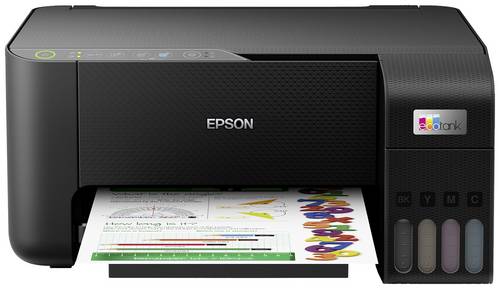
Epson EcoTank ET-2860 Inkjet MFP Multifunktionsdrucker Tintenstrahl Farbe A4 Drucker, Scanner, Kopierer Duplex, Tintentank-SystemEndlich drucken ohne Patronen! EcoTank ermöglicht komfortables Drucken zu Hause. Die großvolumigen Tintentanks ermöglichen ein unkompliziertes Nachfüllen. Da die Tintenflaschen über ein Schlüssel-Schloss-Prinzip funktionieren, kann nur die jeweils richtige Tinte eingefüllt werden. An der vorderen Tintenfüllstandsanzeige können Sie leicht erkennen, wann Sie den Drucker nachfüllen müssen. Weiter sparen Mit diesem sparsamen Drucker reduzieren Sie Ihre Tintenkosten um bis zu 90 %. Im Lieferumfang enthalten ist ein Tintenvorrat für bis zu 3 Jahre. Ein Tintenflaschensatz reicht für den Druck von bis zu 4.500 Seiten in Schwarzweiß und 7.500 Seiten in Farbe. Das entspricht der beeindruckenden Zahl von bis zu 72 Tintenpatronen! Epson Smart Panel-App Mit dieser App können Sie Ihren Drucker über Ihr Smart-Gerät bedienen. Sie können Dokumente und Fotos drucken, kopieren und scannen, den Drucker einrichten und steuern sowie Fehler beheben - alles über Ihr Handy oder Tablet. Voller Funktionen Mit einer Papierkassette für 100 Blatt Papier an der Rückseite, Unterstützung für den randlosen Fotodruck (bis zu 10 x 15 cm) und Druckgeschwindigkeiten von bis zu 10 Seiten pro Minute können Sie problemlos und schnell verschiedene Aufgaben erledigen. Moderne Flexibilität Dank des kompakten Designs und der Konnektivität über WLAN und Wi-Fi Direct können Sie diesen Drucker problemlos in Ihr Zuhause integrieren und über Handys184,31 €*Versand: 0,00 €Sichere Weiterleitung zum Anbieter
-
Canon Multifunktionsdrucker Tintenstrahl Farbe A4 Drucker, Scanner, Kopierer, Fax LAN, WLAN, Duplex, Duplex-ADFDie MAXIFY MB5450 Modelle sind die ideale Wahl für alle Druckanforderungen in kleineren Büros, ohne dabei Kompromisse bei Leistung, Qualität oder Zuverlässigkeit zu fordern. Mit ihren hochwertigen Marker- und abriebfesten Tinten, LAN- / WLAN-Konnektivität und Duplex-Scan lassen sich auch größere Durckjobs schneller als je zuvor bearbeiten. Schnelles Drucken & Scannen Quick First Print ermöglicht in nur ca. 6 Sekunden (S/W) einen sehr schnellen Druck der ersten Seite (FPOT). Auch beidseitig bedruckte Dokumente lassen sich dank des automatischen Duplex-Dokumenteneinzugs (DADF) besonders schnell scannen. Jederzeit hochwertige Drucke Die DRHD Tinten (Dual Resistant High Density) wurden speziell für Office-Anforderungen entwickelt. Diese hochwertige Tinte sorgt für den Druck mit lebendigen Farben und tiefen Schwarztönen ohne das Risiko zu verschmieren. Einfach zu bedienen - einfach produktiv sein Der 8,8 cm große Farb-Touchscreen ermöglicht einen intuitiven Zugriff auf die Funktionen der MAXIFY MB5450 Modelle. Zusätzlich zur hohen Papierkapazität von bis 500 Seiten und einem Dokumenteneinzug für bis zu 50 Blatt bieten die MAXIFY MB5450 Modelle den automatischen beidseitigen Druck und die Unterstützung für zahlreiche Druckmedien - von A4-Normalpapier über Umschläge und Fotopapier bis zur Kopie von beidseitigen Ausweisen - so werden alle Druckjobs im Büro schnell und einfach bearbeitet. Geringe Betriebskosten Die Ca228,54 €*Versand: 0,00 €Sichere Weiterleitung zum Anbieter
-
Wie füge ich einen Drucker hinzu Windows 10?
Um einen Drucker unter Windows 10 hinzuzufügen, gehe zu den Einstellungen und wähle "Geräte" aus. Klicke auf "Drucker und Scanner" und dann auf "Drucker oder Scanner hinzufügen". Windows wird nach verfügbaren Druckern suchen, die mit deinem Computer verbunden sind. Wähle den gewünschten Drucker aus der Liste aus und folge den Anweisungen, um ihn zu installieren. Stelle sicher, dass der Drucker eingeschaltet und mit dem gleichen Netzwerk wie dein Computer verbunden ist, wenn du einen Netzwerkdrucker hinzufügen möchtest. **
-
Wie installiere ich meinen Drucker auf Windows 10?
Um deinen Drucker auf Windows 10 zu installieren, musst du zuerst sicherstellen, dass der Drucker eingeschaltet ist und über eine Verbindung zum Computer verfügt. Gehe dann zu den Einstellungen und wähle "Geräte" aus. Klicke auf "Drucker und Scanner" und wähle "Drucker oder Scanner hinzufügen". Windows wird nach verfügbaren Druckern suchen und du kannst deinen Drucker aus der Liste auswählen und installieren. Folge den Anweisungen auf dem Bildschirm, um den Installationsvorgang abzuschließen. **
-
Wo finde ich meinen Drucker bei Windows 10?
Um deinen Drucker bei Windows 10 zu finden, gehe zu den Einstellungen und wähle "Geräte" aus. Dort solltest du eine Liste mit allen angeschlossenen Geräten sehen, einschließlich deines Druckers. Alternativ kannst du auch die Windows-Suche verwenden und nach "Drucker" suchen. Eine weitere Möglichkeit ist es, das Startmenü zu öffnen und dort nach "Drucker" zu suchen. Falls dein Drucker nicht angezeigt wird, überprüfe die Verbindung zum Computer und ob der Drucker eingeschaltet ist. **
-
Wo finde ich Geräte und Drucker Windows 10?
In Windows 10 findest du die Einstellungen für Geräte und Drucker in der Systemsteuerung. Du kannst darauf zugreifen, indem du auf das Startmenü klickst und dann auf "Einstellungen" gehst. Dort findest du die Kategorie "Geräte", wo du verschiedene Optionen für Drucker, Maus, Tastatur und andere angeschlossene Geräte findest. Du kannst auch über die Suchleiste in der Taskleiste nach "Geräte und Drucker" suchen, um direkt dorthin zu gelangen. Alternativ kannst du auch über das Kontextmenü des Startmenüs auf "Systemsteuerung" zugreifen und dort die Einstellungen für Geräte und Drucker finden. **
* Alle Preise verstehen sich inklusive der gesetzlichen Mehrwertsteuer und ggf. zuzüglich Versandkosten. Die Angebotsinformationen basieren auf den Angaben des jeweiligen Shops und werden über automatisierte Prozesse aktualisiert. Eine Aktualisierung in Echtzeit findet nicht statt, so dass es im Einzelfall zu Abweichungen kommen kann. ** Hinweis: Teile dieses Inhalts wurden von KI erstellt.